Tutorial Editor
Segui le nostre linee guida e inizia a creare la grafica della tua scatola!
Con le seguenti indicazioni potrai creare in autonomia la grafica perfetta per le tue esigenze!
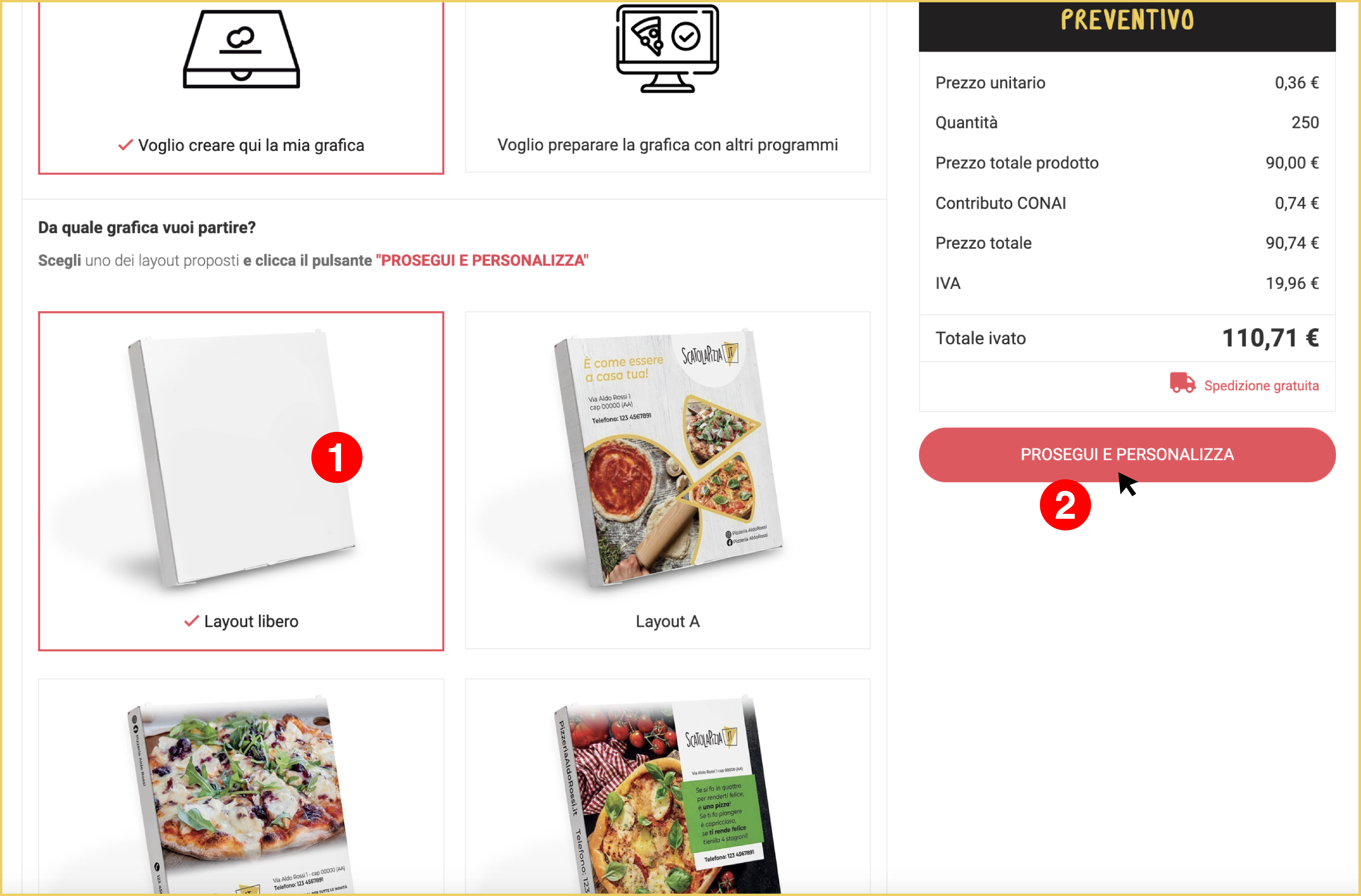
Dopo aver scelto dalla nostra pagina di personalizzazione l'opzione "Voglio creare qui la mia grafica" sei pronto a decidere da quale grafica vuoi partire per la tua scatola, selezionando uno dei layout disponibili tra quelli proposti (1).
Premendo il tasto PROSEGUI E PERSONALIZZA (2) sulla destra (sotto il box del preventivo) puoi ora iniziare a dare forma alla tua grafica!
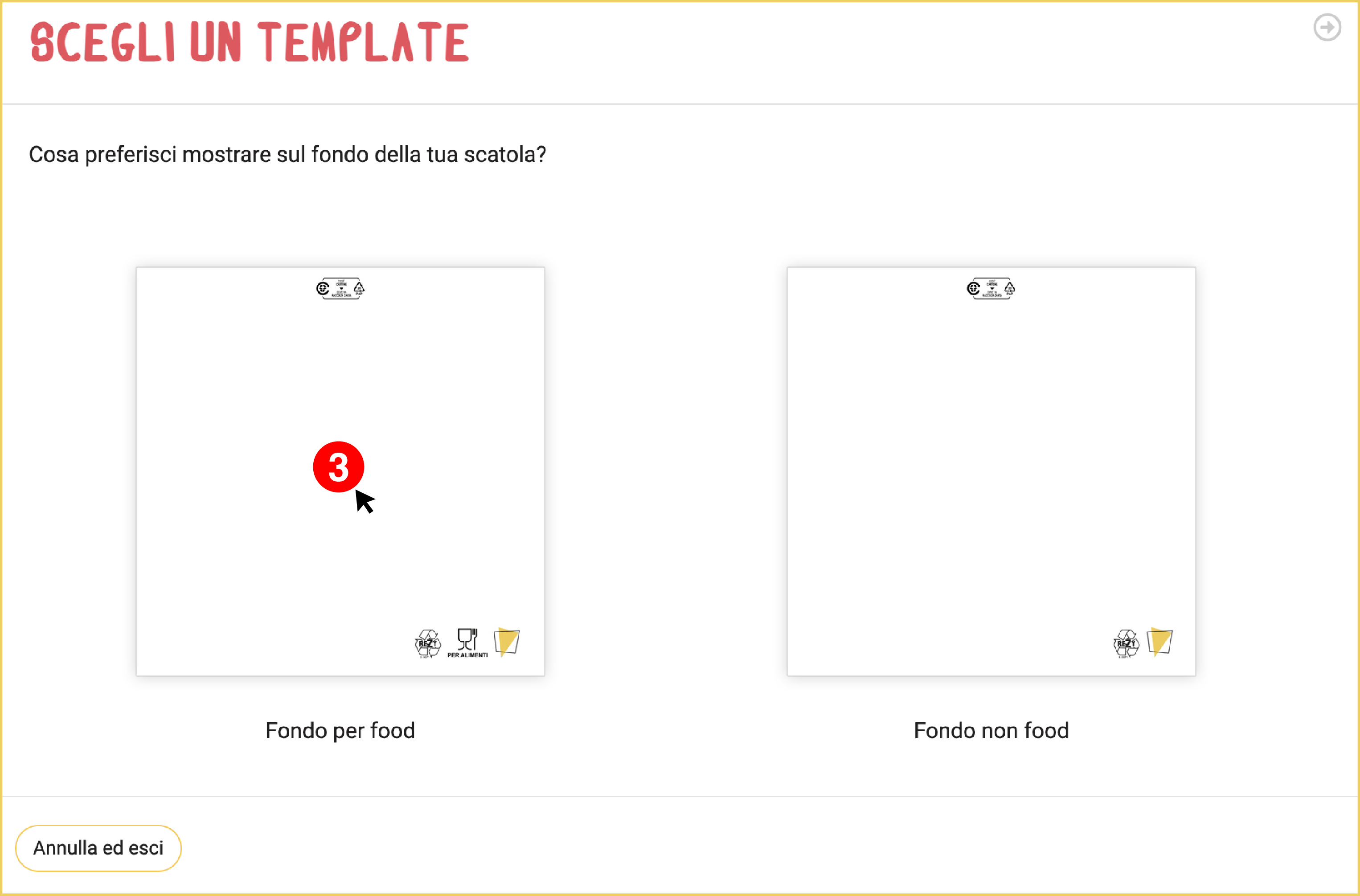
Scegli il Template della tua scatola in base all'uso che ne vorrai fare: puoi decidere se avere un fondo dedicato agli alimenti (3) oppure, se non usi la scatola per contenere del cibo, scegliere il fondo neutro.
Scelto il Template che fa al caso tuo puoi finalmente dare sfogo alla tua creatività!
Il nostro editor è semplice e intuitivo: ogni elemento nella grafica può essere spostato, scalato in grandezza o eliminato. L'unica parte della scatola su cui non puoi effettuare modifiche è il fondo.
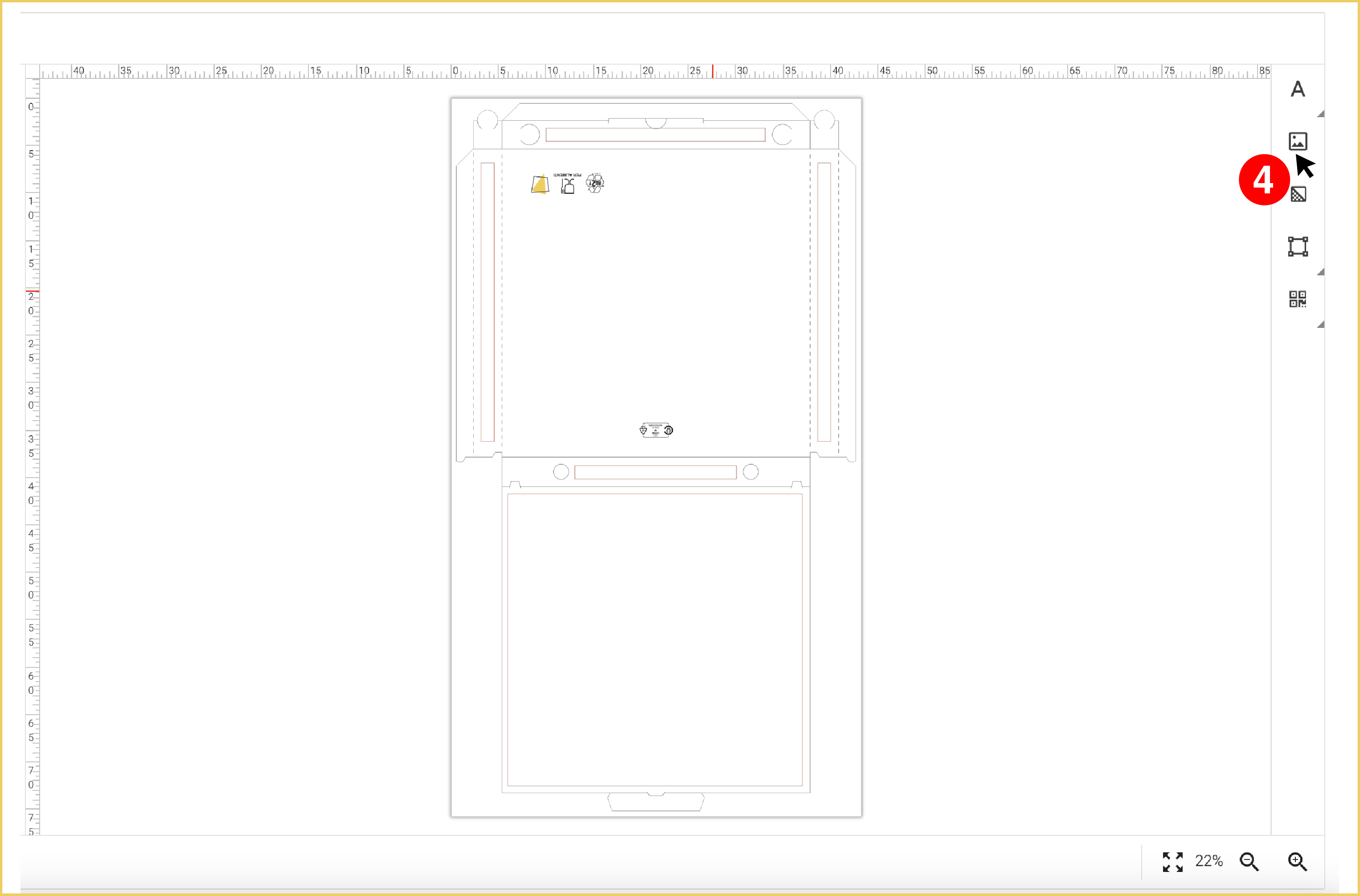
Utilizza il menu ad icone sulla destra (4) - in alto se stai utilizzando il tuo telefono - per inserire nuovi testi, immagini e forme geometriche, cambiare colore dello sfondo o aggiungere un QR code o un codice a barre.
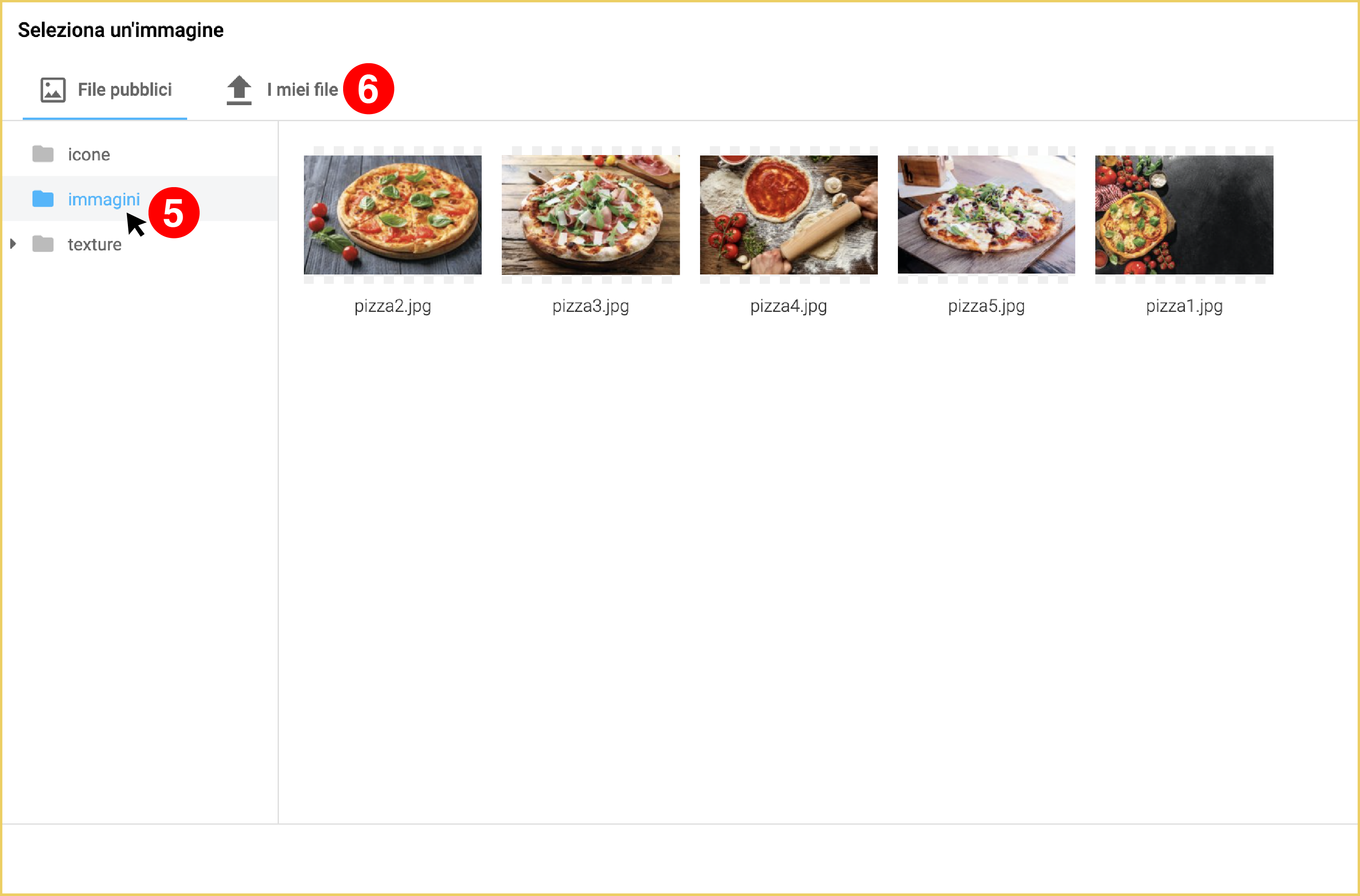
Per quanto riguarda le immagini puoi scegliere se utilizzare una foto presa dalla nostra libreria (5) oppure caricare una tua immagine a scelta, utilizzando l'opzione "I miei file" in alto (6). Ricordati di utilizzare immagini di qualità, con almeno 250 dpi di risoluzione! Sotto questa risoluzione la qualità di stampa non è garantita al meglio e potrebbero verificarsi effetti e risultati indesiderati.
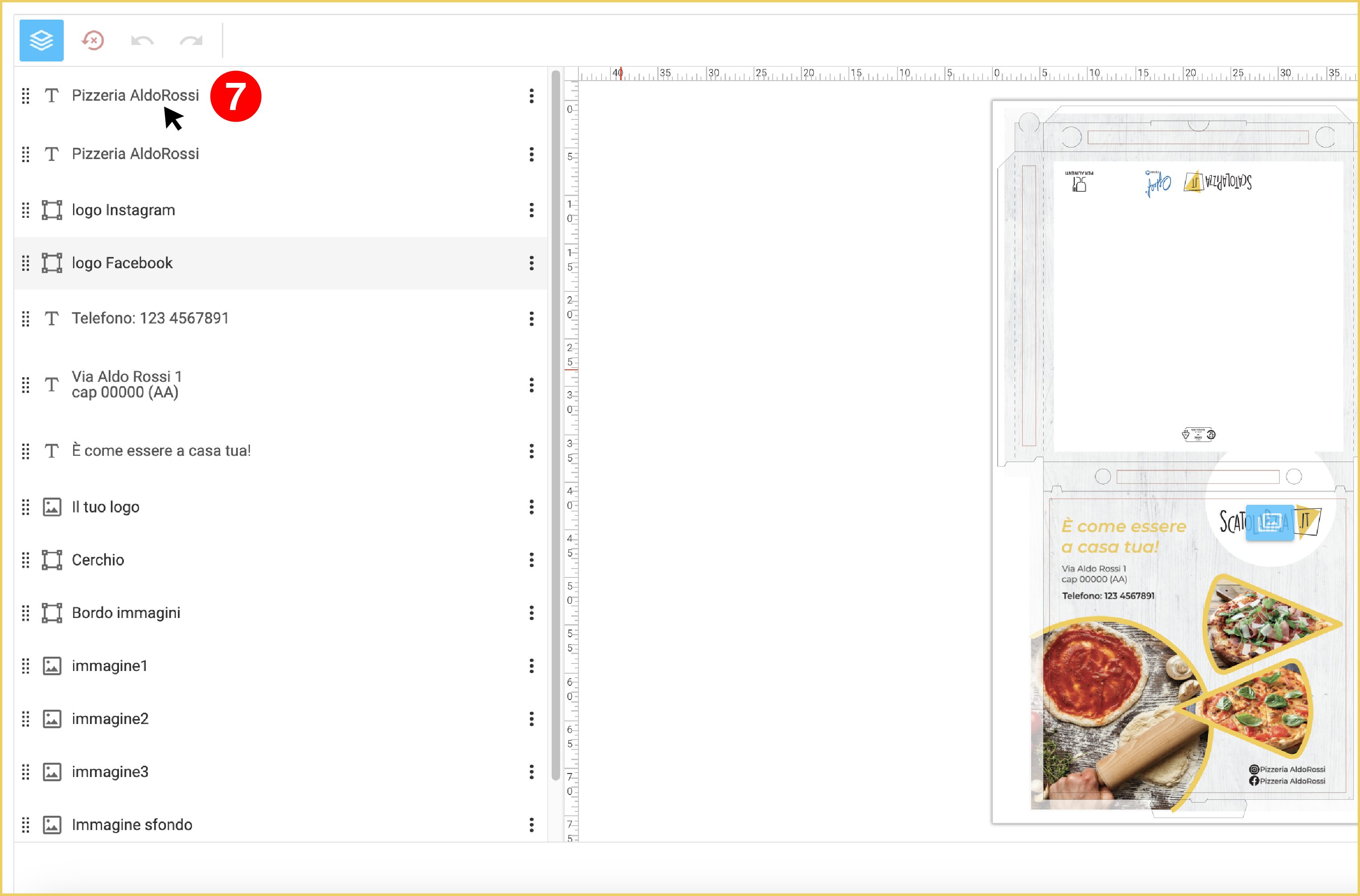
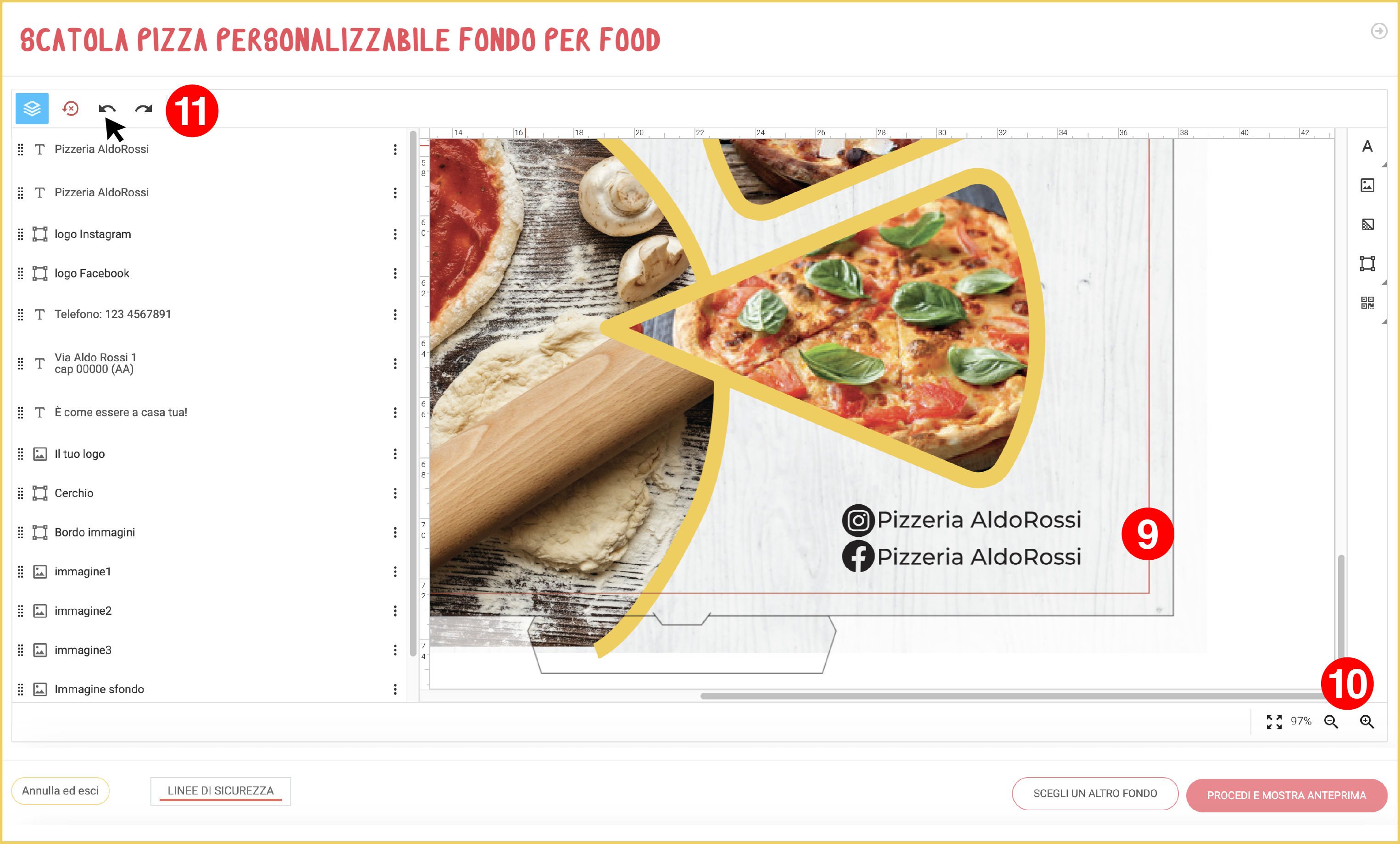
Man mano che inserisci elementi sulla scatola li puoi tenere sotto controllo con il menu sulla sinistra (da telefono trovi il menu appena sotto le icone per inserire nuovi oggetti). Qui sono indicati per nome tutti gli oggetti della tua grafica (7). Puoi scegliere la posizione di un oggetto (sopra o sotto ad un altro) trascinandolo tenendo premuto a sinistra del nome oppure aprendo il menu sulla sua destra (i 3 puntini).
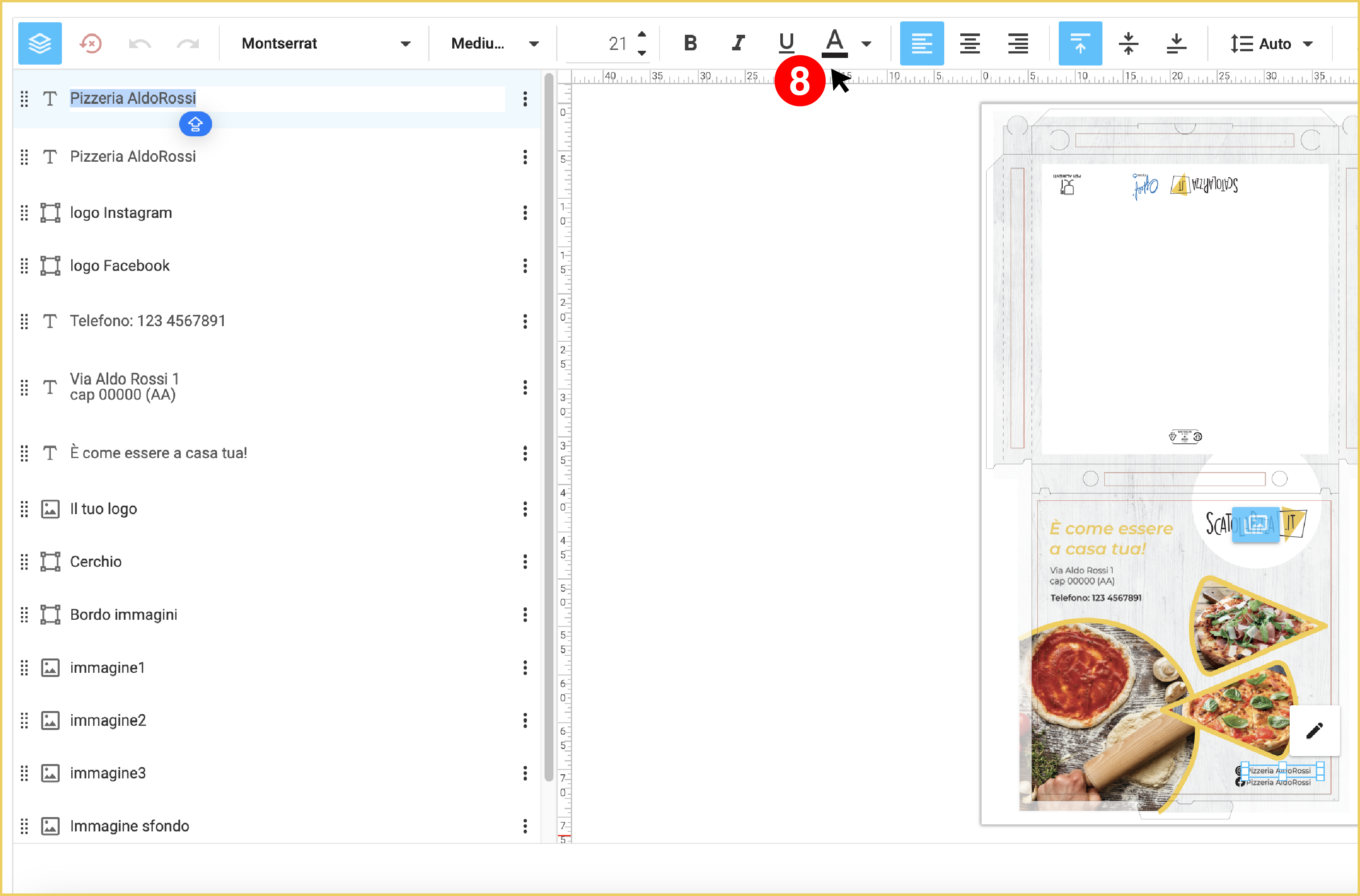
Da questo menu puoi anche modificare direttamente i testi cliccandoci sopra: in alto si aprirà il menu per modificare le caratteristiche principali (8), come dimensione e colore.
Ricorda di tenere i tuoi testi all'interno della linea guida rossa (9), per evitare che vengano tagliati durante la produzione.
Puoi fare uno zoom avanti o indietro sulla tua grafica utilizzando la lente di ingrandimento in basso a destra (10).
Hai fatto un errore? Nessun problema! usa le frecce nere in alto a sinistra per tornare alla modifica precedente e viceversa (11). Attenzione: usa la freccia rossa solo se vuoi tornare allo stato di partenza.
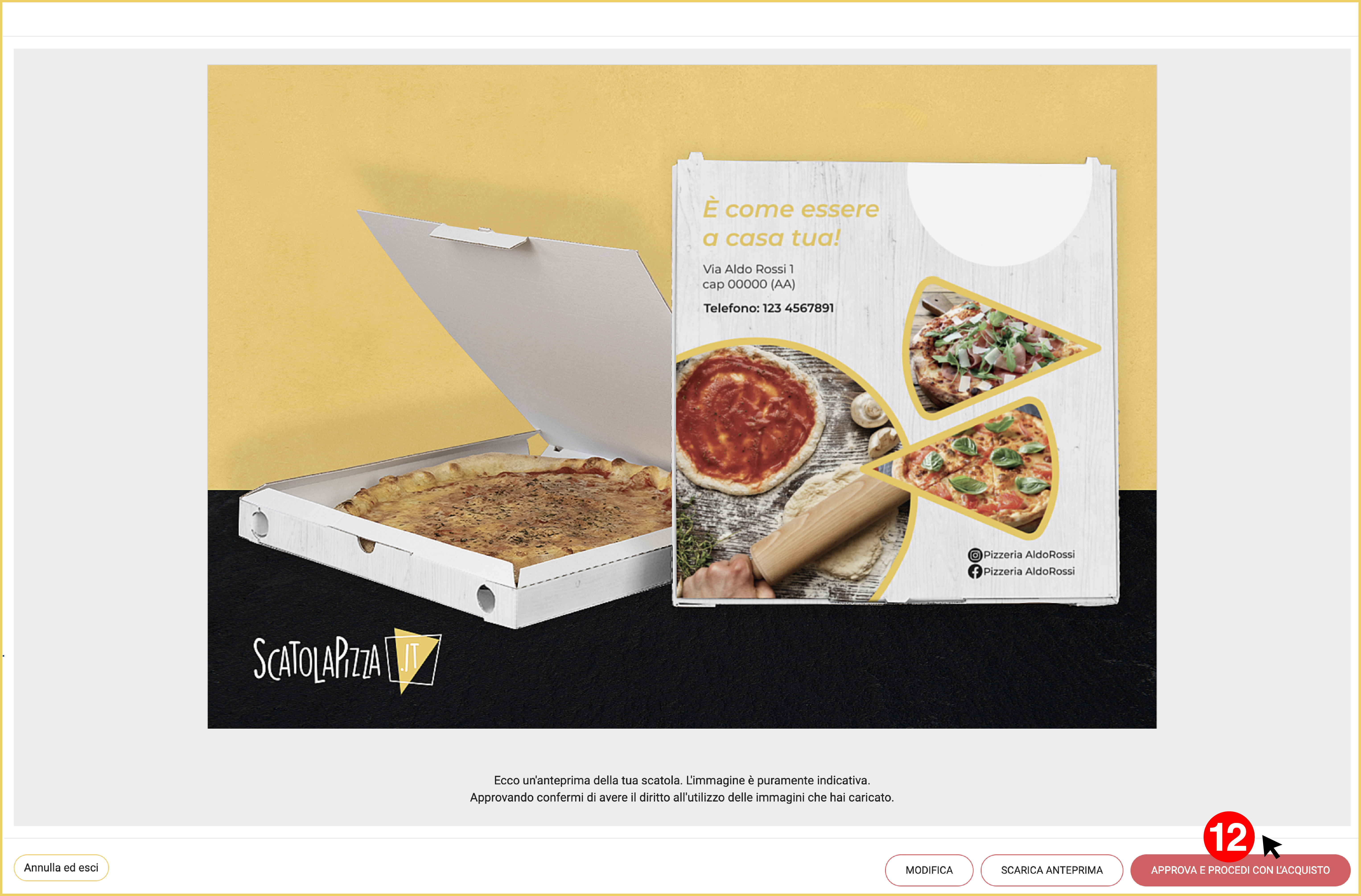
Quando sei soddisfatto del tuo lavoro puoi andare al passaggio successivo premendo il tasto "PROCEDI E MOSTRA ANTEPRIMA" in basso. Ti verrà mostrata un'anteprima della tua scatola con la grafica che hai scelto. Se quello che vedi non ti convince puoi tornare all'editor premendo il tasto "MODIFICA". Puoi salvare l'immagine che vedi utilizzando il tasto "SCARICA ANTEPRIMA". Procedi invece con l'ordine premendo il tasto "APPROVA E PROCEDI CON L'ACQUISTO" (12): sarai reindirizzato al carrello e potrai procedere con il tuo acquisto!